

CEM MARS 6操作界面压力量程扩展设置方法
在使用CEM MARS 6进行样品分析时,掌握压力量程的扩展设置是确保数据准确性和设备最佳性能的重要步骤。以下是对CEM MARS 6操作界面压力量程扩展设置的详细介绍和操作指南。
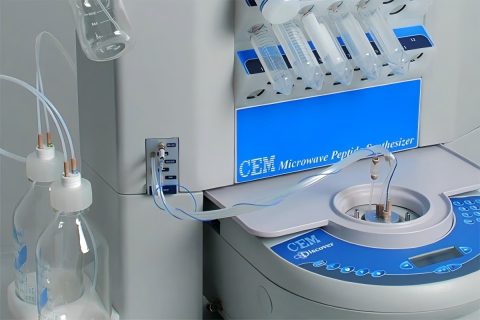

1. 了解CEM MARS 6操作界面
CEM MARS 6的操作界面设计简洁明了,功能布局合理。用户可以通过液晶显示屏轻松导航到不同的功能模块。操作界面通常包括主菜单、快速设置、运行状态显示等部分。在进行压力量程的扩展设置之前,建议用户熟悉整个操作界面的布局。
2. 进入压力量程设置模块
要开始压力量程的扩展设置,首先需要进入相关的设置模块。请按照以下步骤操作:
- 启动CEM MARS 6设备:确保设备处于正常工作状态,显示界面无错误提示。
- 点击“设置”菜单:在主菜单中找到“设置”选项,点击进入。
- 选择“压力量程设置”:在设置选项中找到“压力量程”相关选项,通常会标记为“压力量程”或“压力设置”。
3. 扩展压力范围的设置步骤
在压力量程设置界面中,用户可以对压力范围进行调整。具体步骤如下:
- 选择当前压力量程:在界面上,您可以看到当前选定的压力量程。使用上下键进行选择,并点击“确认”以进入调整模式。
- 输入新的压力量程:根据实验需求,您可以通过数字输入或旋钮调整方式输入新的压力量程。确保输入范围在设备的承受能力内,避免设置超出设备的上限。
- 保存设置:设置完新的压力量程后,点击“保存”按钮。系统将提示您确认保存,确认后新设置将被记录。
4. 验证和测试新设置
在保存新的压力量程设置后,建议进行一次验证和测试,以确保设置的有效性和准确性。
- 进行空载测试:在不放入样品的情况下,进行一次空载测试。观察设备的反应和压力读数,确保其稳定在设置的范围内。
- 进行样品测试:选择一个典型样品,进行常规测试。监控测试过程中压力量程的变化,确保设备在新设置下正常工作。
5. 故障排除
在执行压力量程扩展设置时,可能会遇到一些常见问题。下面列出了一些故障排除建议:
- 压力读数不稳定:检查是否有气泡存在于样品中,或样品量是否合适。
- 设置无法保存:确保设备未处于运行状态,或检查是否有权限限制。
- 显示错误信息:根据操作手册中的故障排除指南,逐步检查系统提示的问题。
6.
掌握CEM MARS 6的压力量程扩展设置方法对于实现精确的数据分析至关重要。通过规范的设置步骤和严格的测试验证,用户可以不断优化操作,确保实验的可靠性。随着对设备和界面功能的深入了解,用户将能够根据自身实验需求灵活调整压力量程,为后续的实验提供更可靠的数据支持。
希望以上内容能够帮助您顺利进行CEM MARS 6的压力量程扩展设置。如有进一步问题,建议查阅设备的用户手册或联系技术支持。